
Cara Mengatasi Penyimpanan Penuh di iPhone (Data Lain / System Data)
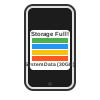
Salah satu masalah paling umum yang dihadapi pengguna iPhone adalah memori yang tiba-tiba penuh, sering kali disebabkan oleh kategori **"Data Lain"** atau **"System Data"** yang membengkak hingga puluhan GB. Kategori ini berisi *cache* sistem, *log* error, dan file-file sementara yang tidak mudah dihapus.
Ikuti langkah-langkah *troubleshooting* ini untuk mengosongkan memori iPhone Anda secara aman dan efektif.
1. Hapus Cache Safari dan Aplikasi Pihak Ketiga
Browser Safari dan aplikasi pihak ketiga (seperti TikTok, Spotify, dan aplikasi media sosial) menimbun *cache* dalam jumlah besar yang sering menjadi bagian dari "System Data".
A. Bersihkan Data Safari
- Buka **Pengaturan** → Gulir ke bawah dan pilih **Safari**.
- Gulir ke bawah lagi dan ketuk **Hapus Riwayat dan Data Situs Web**.
B. Hapus Data Aplikasi Penyebab Utama
Lihat aplikasi mana yang paling besar di **Pengaturan → Umum → Penyimpanan iPhone**. Hapus dan instal ulang aplikasi yang ukuran "Dokumen & Data"-nya jauh lebih besar dari ukuran aplikasi utamanya (Contoh: Telegram, WhatsApp).
2. Optimalkan Penyimpanan Foto dan Video
Foto dan video adalah penyumbang terbesar memori penuh. Gunakan fitur optimasi bawaan Apple.
- Buka **Pengaturan** → **Foto**.
- Aktifkan opsi **"Optimalkan Penyimpanan iPhone"**.
- Dengan opsi ini, foto resolusi penuh akan disimpan di iCloud, sementara di iPhone hanya disimpan versi resolusi rendah yang jauh lebih ringan.
3. Hapus Pesan Lama dan Lampiran
Pesan iMessage dan SMS yang lama, terutama yang mengandung lampiran foto dan video, dapat memakan memori signifikan di "System Data".
- Buka **Pengaturan** → **Pesan**.
- Pilih **Simpan Pesan**.
- Ubah pengaturan dari **Selamanya** menjadi **30 Hari** atau **1 Tahun**.
- Anda juga bisa menghapus lampiran besar secara manual di **Penyimpanan iPhone** → **Pesan**.
4. Trik Paling Ampuh: Backup dan Restore (Untuk Data Lain)
Jika "Data Lain" atau "System Data" tetap membengkak, ini adalah cara yang hampir 100% efektif (meskipun membutuhkan waktu).
- **Langkah 1:** *Backup* iPhone Anda ke iCloud atau komputer (iTunes/Finder).
- **Langkah 2:** Lakukan **Factory Reset** (Hapus Semua Konten dan Pengaturan).
- **Langkah 3:** *Restore* (Pulihkan) kembali data Anda dari *backup* yang baru saja Anda buat.
Proses *restore* akan menyusun ulang sistem iOS, dan sebagian besar *cache* yang tersangkut di "System Data" akan hilang, mengosongkan puluhan GB.
FAQ (Pertanyaan Umum)
Apa itu kategori "Data Lain" (Other / System Data)?
"Data Lain" adalah kategori yang menampung semua file yang tidak bisa diklasifikasikan sebagai Aplikasi, Foto, atau Media, termasuk *cache* Safari, file *log* sistem, *update* iOS yang terunduh setengah, dan *cache* aplikasi.
Apakah fitur Offload App membantu?
Ya, fitur *Offload App* menghapus aplikasi itu sendiri tetapi menyimpan data dan dokumennya. Ini berguna untuk aplikasi yang jarang digunakan tetapi memiliki data penting yang ingin Anda simpan.